
Die kurze Antwort
Öffne zuerst Einstellungen → Allgemein → iPhone-Speicher. Entscheide anhand der größten Kategorien, wo du ansetzt. Prüfe Sicherung und Synchronisierung, bevor du Fotos löschst. Eine neue Cleaner-App ist nicht automatisch der erste sinnvolle Schritt.
1. Finde heraus, was den Speicher belegt
Schau dir die Verteilung an, bevor du eine ganze Galerie aussortierst. Wenn hauptsächlich Apps und heruntergeladene Medien Platz belegen, löst das Löschen einiger Fotos dein eigentliches Problem kaum.
Apple zeigt unter Einstellungen → Allgemein → iPhone-Speicher die Belegung und Empfehlungen. Beim Auslagern einer App bleiben ihre Dokumente und Daten erhalten; beim Löschen werden auch zugehörige Daten entfernt. Lies deshalb die jeweilige Option genau.
2. Starte mit Dingen, die du leicht ersetzen kannst
Eine gesehene Offline-Folge ist oft eine leichtere Entscheidung als ein Familienfoto. Prüfe in den jeweiligen Apps Downloads, alte Folgen und lokal gespeicherte Dateien. Vergewissere dich bei wichtigen Dokumenten, dass eine weitere Kopie existiert.
Arbeite eine Kategorie nach der anderen ab. Notiere dir grob den freien Platz vorher und kontrolliere danach erneut. So merkst du, ob du überhaupt an der richtigen Stelle aufräumst, statt immer mehr Dinge auf Verdacht zu entfernen.
3. Gehe Fotos in kleinen, eindeutigen Gruppen durch
Beginne mit nicht mehr benötigten Screenshots, misslungenen Aufnahmen und langen Videos. Hebe schwierige Entscheidungen für später auf. Ein guter Maßstab ist: Würdest du dieses Bild vermissen, wenn es morgen nicht mehr da wäre?
Prüfe bei wichtigen Erinnerungen eine zusätzliche Sicherung. Wenn du iCloud-Fotos verwendest, ist Löschen in der synchronisierten Mediathek kein Trick, um nur die lokale Kopie loszuwerden. Die Änderung wirkt sich auch auf andere verbundene Geräte aus.
4. Kontrolliere das Ergebnis, bevor du weiterlöschst
Unterbrich das Aufräumen nach einer überschaubaren Runde und prüfe erneut die Speicherkategorien. Schaue nach, ob die gewünschte Aufnahme noch in deiner Sicherung vorhanden ist, bevor du unwiderrufliche Schritte ausführst.
Wenn die Anzeige kaum sinkt, lies zuerst unseren Artikel zu Speicher nach dem Löschen. Immer mehr Bilder zu entfernen, ohne die Ursache zu kennen, macht die Lage unnötig unübersichtlich.
Brauchst du dafür eine zusätzliche App?
Für einzelne große Dateien oder wenige Fotos reichen die vorhandenen Werkzeuge häufig aus. Eine zusätzliche Foto-App lohnt sich eher, wenn das Durchgehen der Galerie selbst das Hindernis ist. Prüfe vor einem Kauf den Ablauf, die Berechtigungen und die Kosten, statt dich allein von versprochenen Gigabytes überzeugen zu lassen.
Wo Swipelet helfen kann
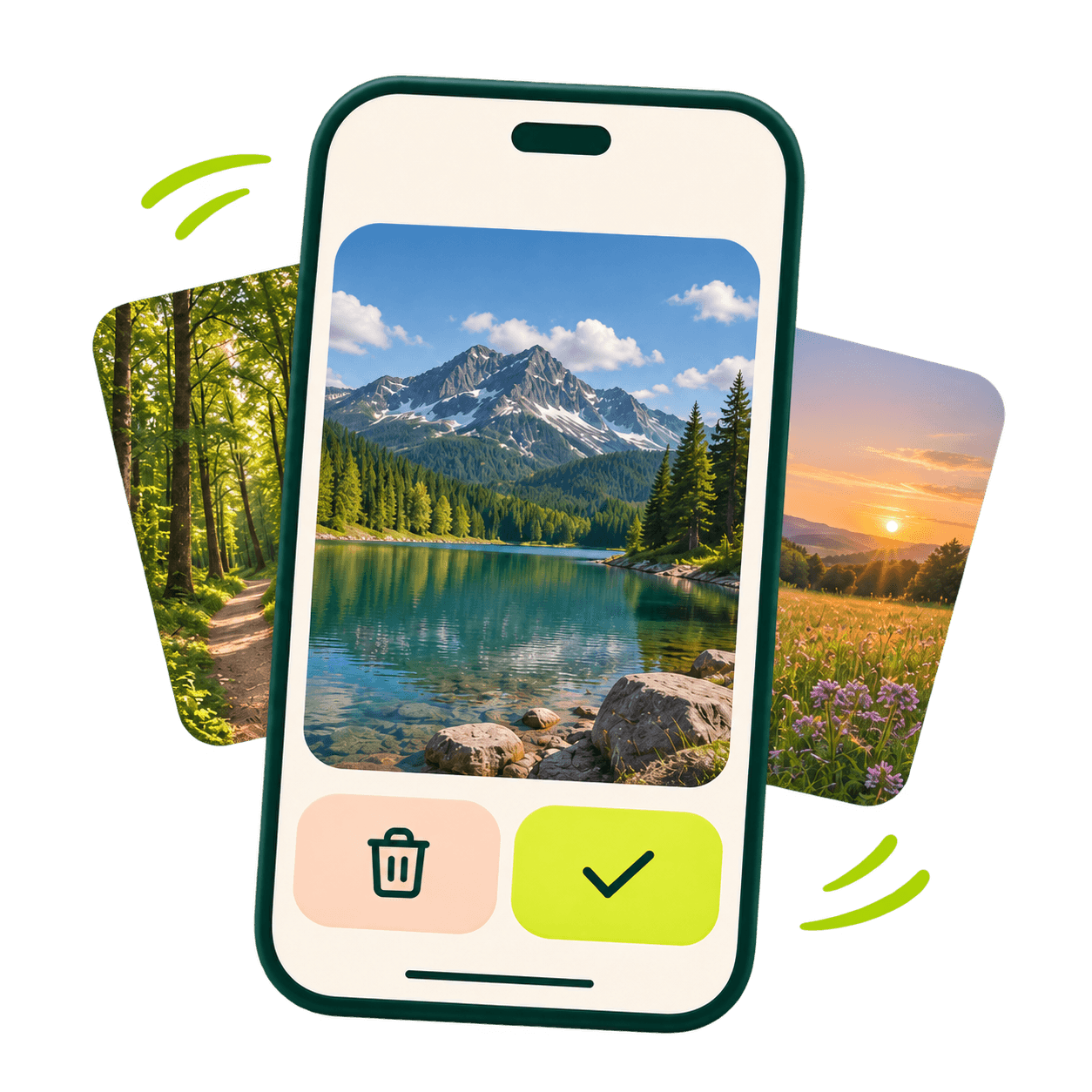
Wenn du deine Fotos einzeln durchgehen möchtest, bietet Swipelet einen Swipe-Ablauf mit anschließender Auswahlprüfung. Es ersetzt weder eine Sicherung noch die Speicherverwaltung von iOS.
Swipelet und den Ablauf ansehenQuellen und weiterführende Informationen
Menünamen und Funktionen können sich je nach Gerät, Betriebssystem und App-Version unterscheiden. Die Quellen wurden am angegebenen Faktenstand geprüft.